Jak snadno připojit soundbar k televizi: praktické tipy a rady
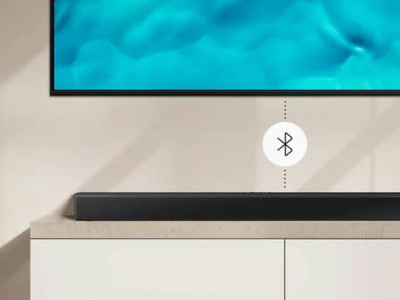
Na výběr máte čtyři možnosti připojení soundbaru k televizoru Samsung- pomocí HDMI, optického kabelu, Bluetooth nebo Wi-Fi. Každé připojení má své vlastnosti a výhody, jako je například širší dosah a větší počet připojení při použití Wi-Fi. Po připojení lze změnit zvukový výstup pomocí rychlého nastavení na televizoru. Prvním krokem pro úspěšné připojení soundbaru k televizi je zkontrolovat, jaké konektory jsou na vaší televizi a soundbaru k dispozici. Existuje několik různých typů konektorů, jako jsou HDMI, optické kabely, RCA kabely a Bluetooth. Níže vám poradíme jak jednoduše zvládnete sami nastavit.
Připojení soundbaru k Samsung TV skrze HDMI.
Pro zajištění nejlepší kvality zvuku je doporučujeme připojit soundbar k televizoru pomocí kabelu HDMI.
- Připojte kabel k výstupu HDMI (ARC) na televizoru.
- Připojte druhý konec kabelu ke vstupu HDMI (ARC) na Soundbaru.
- Zapněte Soundbar a televizor.
- Na dálkovém ovladači Soundbaru stiskněte tlačítko Source (Zdroj) a vyberte možnost HDMI.
- Na televizoru postupujte následujícím způsobem:
- Stiskněte tlačítko s ikonou domu na dálkovém ovladači.
- Otevřete nabídku Nastavení.
- Vyberte Všechna nastavení.
- Klikněte na Zvuk.
- Vyberte Zvukový výstup.
Máte dvě možnosti pro připojení pomocí HDMI: TV + Soundbar: Zvuk se bude přehrávat jak v televizoru, tak v Soundbaru. Soundbar (HDMI): Zvuk se bude přehrávat pouze v Soundbaru.
Připojení soundbaru k televizoru Samsung pomocí optického kabelu.
K zajištění spolehlivé a konzistentní kvality zvuku při použití soundbaru vám doporučíme použití optického kabelu.
Začněte připojením optického kabelu k výstupu na televizoru a druhý konec kabelu připojte k optickému vstupu na soundbaru. Poté zapněte soundbar i televizor.
Použijte tlačítko Source (Zdroj) na Soundbaru a vyberte D.IN. Pro pokračování s nastavením zvukového výstupu na vaší TV postupujte následovně:
- Na dálkovém ovladači stiskněte tlačítko s ikonou domečku.
- Vyberte možnost Menu.
- Vyberte možnost Nastavení.
- Vyberte možnost Obecné.
- Vyberte možnost Zvuk.
- Vyberte možnost Zvukový výstup.
- Vyberte možnost Přijímač (Optický kabel).
Připojení soundbaru k Samsung TV skrze Bluetooth.
Připojení pomocí bezdrátové technologie Bluetooth vám umožní získat skvělou kvalitu zvuku bez rušivých kabelů.
- Na Soundbaru vyberte pomocí tlačítka Source (zdroj) BT.
- Po navázání spojení se na displeji zobrazí zpráva "BT ready".
- Stiskněte a podržte tlačítko MIC, dokud se nezobrazí nápis "BT PAIRING".
- Když je Soundbar v režimu párování, rozsvítí se přední světelný indikátor.
- Na televizoru přejděte na:
- Na dálkovém ovladači tlačítko s ikonou domečku
- Menu
- Nastavení
- Všechna nastavení
- Zvuk
- Zvukový výstup
- Bluetooth seznam reproduktorů
- Vyberte Soundbar ze seznamu zařízení Bluetooth.
- Zvolte položku Spárovat a připojit
Připojení soundbaru k Samsung televizoru pomocí Wi-fi.
Pro bezdrátové připojení pomocí Wi-Fi budete potřebovat bezdrátovou síť a několik dalších kroků. Pokud soundbar připojíte pomocí připojení Wi-Fi, budete mít širší dosah než při použití Bluetooth. Budete také moci použít více připojení k televizoru. Abyste se mohli připojit pomocí Wi-Fi, je potřeba instalovat si do chytrého telefonu aplikaci SmartThings.
- Stisknutím tlačítka Source (zdroj) vyberte na Soundbaru možnost WIFI.
- Připojte chytrý telefon ke stejné síti Wi-Fi jako televizor*.
- Otevřete aplikaci Smart Things v telefonu.
- Pokud se zobrazí vyskakovací okno, klepněte na možnost "Add now" (Přidat nyní) a připojte se.
- Pokud se vyskakovací okno nezobrazí:
- Klepněte na "Přidat"
- Vyberte "Zařízení" a poté "AV".
- Ze seznamu vyberte značku soundbaru a klepněte na "Soundbar".
- Klepněte na "Start" a poté vyberte umístění a místnost
- Stiskněte tlačítko snížení hlasitosti na zařízení Soundbar
- Zvolte název zařízení
- Na televizoru přejděte na:
- Na dálkovém ovladači tlačítko s ikonou domečku
- Menu
- Nastavení
- Všechna nastavení
- Zvuk
- Výstup zvuku
Máte pak dvě možnosti využití: TV + Soundbar vám poskytne zvuk z obou zařízení. Soundbar (Wi-Fi) vám poskytne zvuk pouze ze zařízení Soundbar.
 Vážíme si spokojenosti našich zákazníků